Comment installer votre Code Iron TV Pro sur Amazon Fire TV Stick
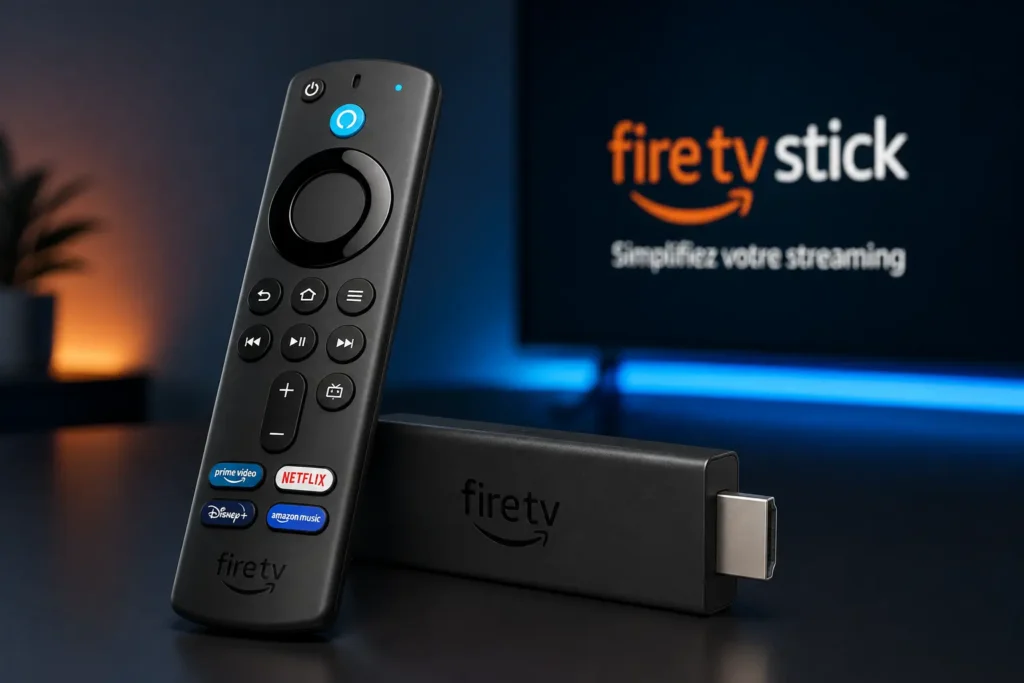
L’Amazon Fire TV Stick est l’un des meilleurs appareils pour regarder vos contenus en streaming. Facile à installer, compact et performant, il permet de transformer n’importe quel téléviseur équipé d’un port HDMI en une Smart TV en quelques minutes.
En l’associant à un abonnement IRON TV PRO, vous profitez d’un accès rapide à des milliers de chaînes TV, films, séries et contenus à la demande, avec une excellente qualité d’image pouvant aller jusqu’à la 4K. Dans ce guide, nous vous expliquons simplement comment configurer votre Fire TV Stick étape par étape.
Pourquoi le Fire Stick est idéal pour IRON TV PRO
Le Fire TV Stick est l’un des meilleurs appareils pour profiter de votre abonnement IRON TV MAX et utiliser votre code Iron TV Pro dans les meilleures conditions. Facile à installer et très performant, il offre une expérience de streaming fluide sur tous les téléviseurs équipés d’un port HDMI.
Un excellent rapport qualité-prix : Disponible à un prix abordable, le Fire TV Stick permet d’accéder à toutes les fonctionnalités d’IRON TV MAX sans investir dans un équipement coûteux.
Activation rapide avec votre code Iron TV Pro : Après l’installation de l’application, il suffit de saisir votre code Iron TV Pro pour activer votre abonnement et accéder instantanément à des milliers de chaînes TV, films, séries et contenus VOD.
Compatible avec la 4K Ultra HD : Les modèles Fire TV Stick 4K et 4K Max prennent en charge les contenus en Ultra HD, vous permettant de profiter pleinement de la qualité d’image offerte par IRON TV PRO.
Compatibilité avec les applications IPTV : Grâce à Fire OS, basé sur Android, vous pouvez installer facilement les applications compatibles et utiliser votre code Iron TV Pro en quelques minutes.
Idéal à la maison comme en déplacement : Compact et léger, le Fire TV Stick se transporte facilement. Il vous suffit d’une connexion Internet, d’un téléviseur et de votre code Iron TV Pro pour retrouver votre abonnement où que vous soyez.
Comparatif des solutions IPTV
Comparez les principales caractéristiques en un coup d'œil
| Service | Compatibilité | VOD | Performance | Note |
|---|---|---|---|---|
| Iron Pro RECOMMANDÉ | ★★★★★ | Excellent | Très bonne |
★★★★★ 9.5/10 |
| Atlas Pro | ★★★★★ | Très bonne | Très bonne |
★★★★★ 9/10 |
| IPTV 4K | ★★☆☆☆ | Moyenne | Variable |
★★★☆☆ 6/10 |
| King IPTV | ★★☆☆☆ | Limitée | Variable |
★★☆☆☆ 5/10 |
Pour une expérience simple et fluide, Iron Pro se distingue par sa compatibilité et sa facilité d’utilisation. Atlas Pro reste également une alternative intéressante pour les utilisateurs recherchant une solution IPTV polyvalente.
Prérequis avant d’installer Iron TV Pro sur Firestick
Pour réussir l’installation sans encombre, votre appareil Amazon doit être correctement configuré. Étant donné que l’application n’est pas disponible directement sur l’Amazon App Store, nous allons utiliser la méthode du « sideloading ».
1 : Activer les options pour les développeurs
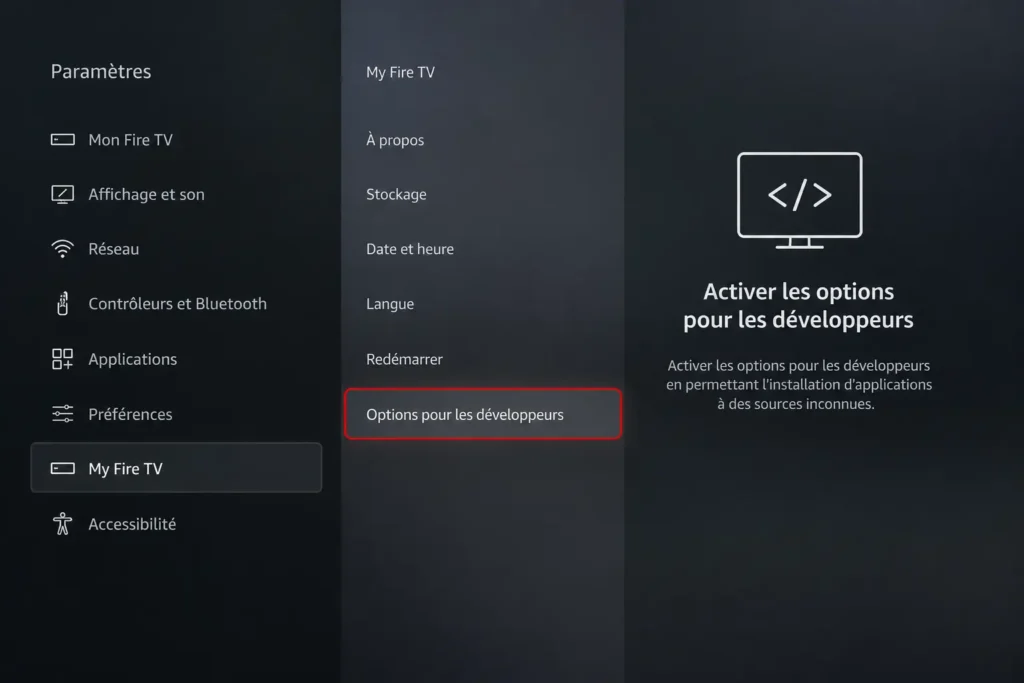
C’est une étape cruciale pour permettre l’installation d’applications provenant de sources tierces.
- Allez dans les Paramètres de votre Firestick.
- Sélectionnez Ma Fire TV.
- Cliquez sur À propos.
- Cliquez 7 fois rapidement sur le nom de votre appareil (ex: Fire TV Stick 4K) jusqu’à ce qu’un message indique « Vous êtes déjà un développeur ».
- Revenez en arrière et entrez dans Options pour les développeurs.
- Activez Applications de sources inconnues.
2 : Installer l’application Downloader
L’application Downloader est l’outil le plus simple pour installer l’application IRON TV PRO sur votre Fire TV Stick. Elle permet de télécharger rapidement le fichier APK directement depuis Internet, sans configuration complexe.
Depuis l’écran d’accueil de votre Fire TV Stick, ouvrez la fonction Recherche.
Saisissez Downloader, puis installez l’application reconnaissable à son icône orange.
Une fois l’installation terminée, lancez Downloader et accordez les autorisations demandées afin de pouvoir télécharger et enregistrer les fichiers nécessaires à l’installation d’IRON TV PRO.
Installer Iron TV Pro sur Firestick
Maintenant que votre appareil est prêt, suivez ces instructions précises pour finaliser l’installation.
étape 1: Téléchargement de l’APK
- Lancez Downloader.
- Dans la barre d’adresse, saisissez l’URL directe fournie par votre abonnement ou le code iron tv pro court correspondant à la dernière version de l’application.
- Cliquez sur Go. Le téléchargement du fichier Iron TV Pro.
étape 2 : Installation et lancement
Une fois le téléchargement terminé, la fenêtre d’installation s’ouvre automatiquement.
Cliquez sur Installer et patientez quelques instants pendant l’installation de l’application IRON TV PRO.
Lorsque l’installation est terminée, sélectionnez Terminé plutôt que Ouvrir afin de revenir à Downloader.
Downloader vous demandera ensuite si vous souhaitez supprimer le fichier APK. Vous pouvez cliquer sur Supprimer, car il n’est plus nécessaire après l’installation. Cela permet de libérer de l’espace sur votre Fire TV Stick.
Enfin, retournez à l’écran d’accueil, ouvrez la liste de vos applications et placez IRON TV PRO parmi vos favoris pour y accéder plus rapidement.
Il ne vous reste plus qu’à lancer l’application et à renseigner vos identifiants ou votre code Iron TV Pro. Pour bénéficier d’une configuration optimale et vous connecter aux serveurs les plus performants, suivez toujours les informations et les paramètres fournis par IRON TV PRO lors de l’activation de votre abonnement.
Vous utilisez une Smart TV Samsung, LG ou Android TV ? Consultez également notre guide complet pour découvrir comment installer IRON TV PRO sur Smart TV, avec toutes les étapes expliquées en détail.
One Comment